 강도사님이 말씀하신 파일변환하는 방법입니다
 강도사님이 말씀하신 멀티미디어 파일 변환하는 방법입니다.
전에 강도사님 노트북에 설치해 드린 거원제트오디오 프로그램으로 설명을 드리겠습니다.
이 프로그램으로 하시는 게 쉬울 겁니다.
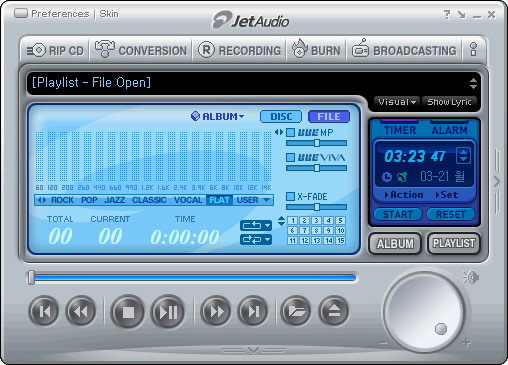
파일변환은(wav 파일을 mp3로) 제트오디오 첫화면에서 [conversion]버튼을 클릭하시면 됩니다.
어떤 형태의 파일이든 변환이 가능합니다.
wav, wma, mp3, ogg... 기타 등등의 파일을 다른 형태의 파일로...
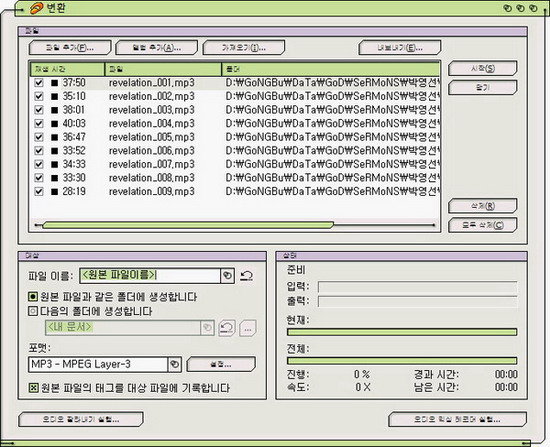
[conversion]버튼을 클릭하시면 이런 창이 뜹니다.
변환할 파일을 불러오기는 [파일추가] 버튼을 클릭하신 후 탐색기 창에서 선택하시면 됩니다.
파일을 불러오면 목록창에 파일들이 보이고 맨앞에 체크가 되어있을 겁니다.
변환할 파일의 이름 지정, 포맷형태를 지정하신 후 [시작] 버튼을 클릭하면 변환이 시작됩니다.
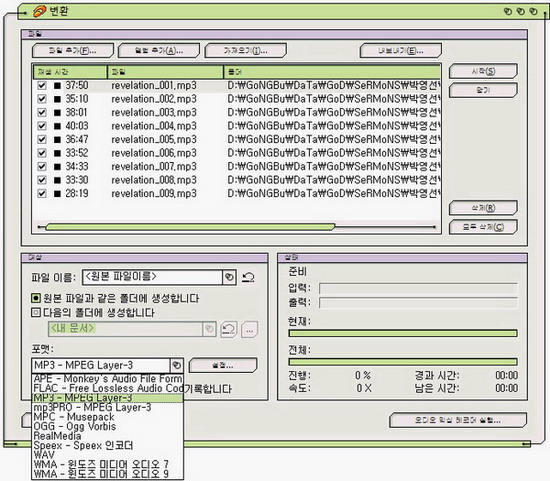
변환할 파일의 포맷지정하기
어떤 형태의 파일로 변환할지를 여기서 지정하시면 됩니다.
[포맷] 목록창을 클릭하면 그림처럼 펼침메뉴가 보일겁니다.
mp3 파일로 변환할려면 mp3 위에 선택바를 놓고 클릭하시면 됩니다.
파일형태를 지정한 후 그 옆에 있는 [설정] 버튼을 클릭합니다.
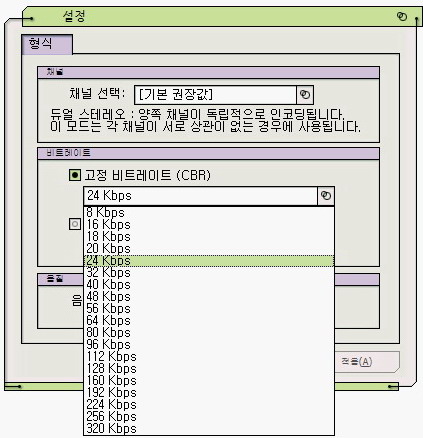
[설정] 버튼을 클릭하면 이런 창이 뜹니다.
[채널선택]은 모노, 스테레오를 지정하는 곳입니다.
[고정 비트레이트]는 변환할 파일의 음질을 선택하는 건데 kbps가 높을수록 음질은 좋아지지만 파일용량이 커집니다.
(원본파일의 음질이 낮을 때는 변환할 파일의 음질수준을 높여도 용량만 커질 뿐 효과는 없습니다.)
음악파일이라면 음질 수준을 높여야겠지만 강도사님의 설교(강의)는 그림처럼 24kbps 정도면 충분합니다.
현재 제가 올리고 있는 강도사님 설교파일은 스테레오 채널에 음질은 모두 24kbps로 변환한 mp3입니다.
설정을 다 했으면 창을 닫고 [변환] 창으로 돌아갑니다.
설정을 다 하신 다음에 [시작] 버튼을 클릭하시면 파일 변환이 됩니다.
변환작업의 진행상태는 오른쪽 아래의 [상태] 창에 나타날 겁니다.
지금까지 설명드린 건 간단히 파일의 형태를 바꾸는 변환작업이었구요,
파일의 앞뒤를 자르는 건 강도사님이 하신 것처럼 [오디오 잘라내기]에서 하시면 됩니다.
여기까지는 거원제트오디오로 가능하지만 파일의 특정부분을 잘라내거나
파일들을 이어서 붙이거나 하는 건 다른 프로그램으로 해야 합니다.
제가 쓰는 건 Sound Forge란 프로그램인데, 필요하시면 나중에 설명을 드리겠습니다만,
그냥, 제게 파일을 보내 주시면 제가 간단히 작업해서 보내드릴께요. 그게 편하잖아요... ^_^
 이름
이름


